
WordPressを始めよう!
サーバー契約からLiteWord導入まで、僕が案内するにゃ!
サーバーはサイトの「土地」みたいなものにゃ!
まず知っておきたい3つのこと
サーバー = 土地
ホームページを置く場所。レンタルサーバーを借ります。
ドメイン = 住所
「example.com」のようなサイトのURL。自分で好きな名前を決められます。
WordPress = 家を建てる道具
サイトを作るための無料ソフト。世界中のサイトの40%以上がWordPressで作られています。
サーバーはエックスサーバーがおすすめにゃ!
Xserverをおすすめする理由
✓
WordPressが自動でインストールされる
「クイックスタート」機能で、契約と同時にWordPressが使える状態に。難しい設定は不要。
✓
国内シェアNo.1 — 250万サイト以上が利用
困ったときの情報がネットにたくさんある。初心者でも安心。
✓
月額990円〜 + ドメイン無料
独自ドメインが永久無料でもらえる。コスパ最強。
✓
表示速度が速い — SEOにも有利
高速サーバーでサイトがサクサク表示。Google検索にも好影響。
Xserverに申し込む →
※ 10日間の無料お試し期間あり
Xserver申し込み手順
10分で完了します。順番にやっていきましょう。
1
2
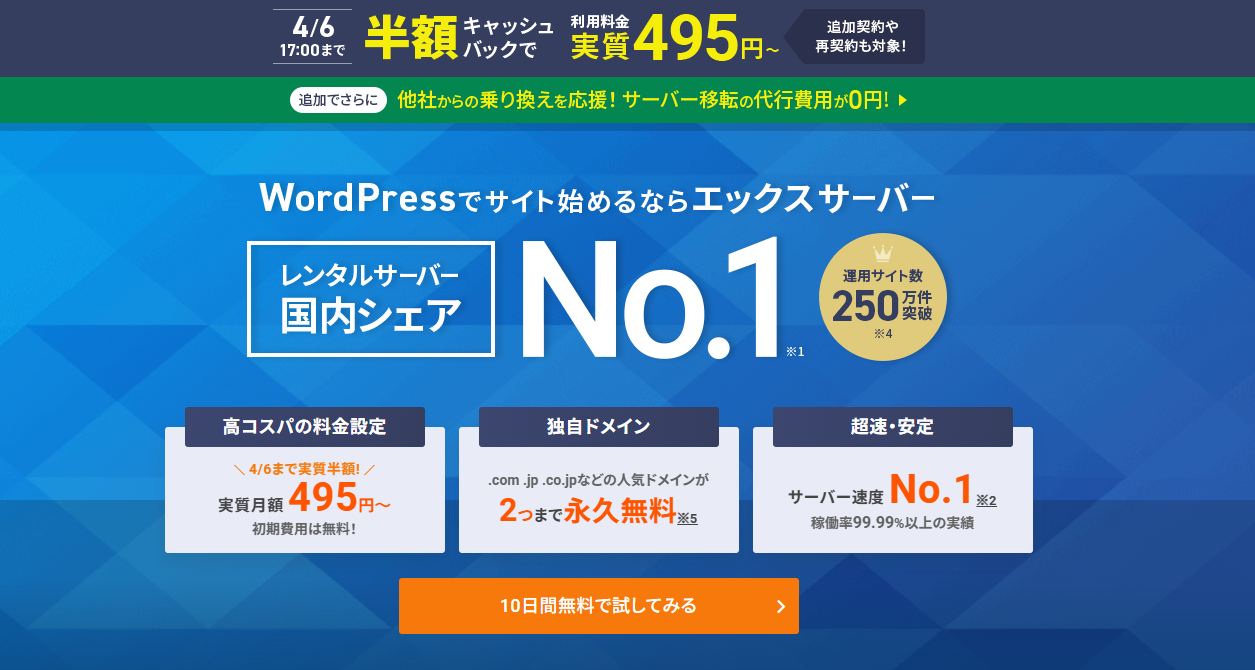
「お申し込み」をクリック
「新規お申込み」をクリック。左側の「個人利用におすすめ」を選びます。

3
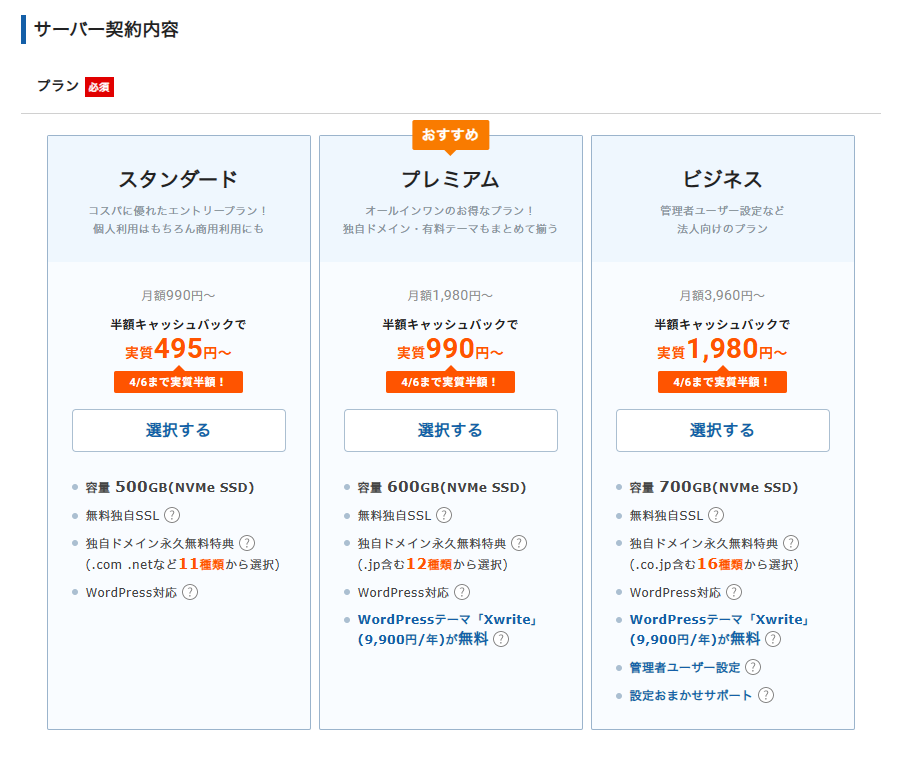
プランを選択
「スタンダード」プランでOK。個人事業主のサイトには十分すぎるスペックです。
4
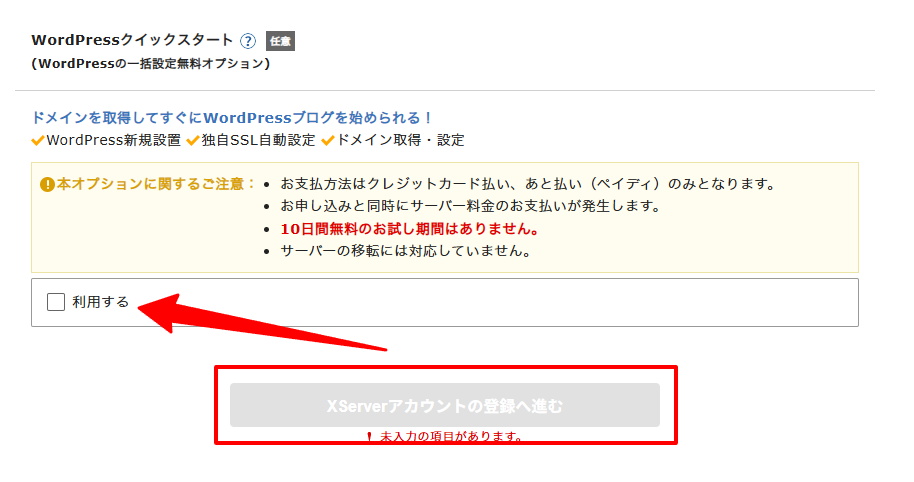
「WordPressクイックスタート」にチェック
ここが一番大事!「利用する」にチェックを入れると、WordPressが自動でインストールされます。
5
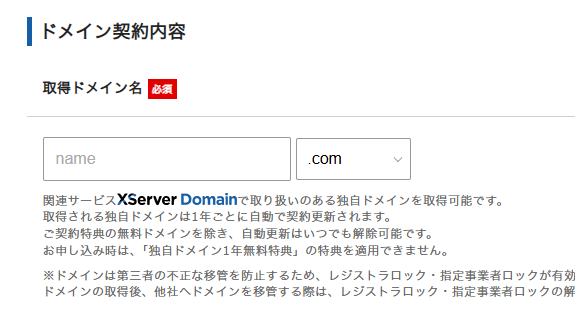
ドメインを決める
あなたのサイトのURLになります。
例: your-business.com
短くて覚えやすい名前がおすすめです。
6
WordPress情報を入力
サイト名・ユーザー名・パスワード・メールアドレスを入力します。あとから変更できるので仮でもOK。

7
お支払い情報を入力して完了!
クレジットカード情報を入力すれば申し込み完了。数分後にはWordPressが使える状態になります。
WordPressの準備ができたら、次はLiteWordを入れるにゃ!
LiteWordをインストール
1
2
テーマをダウンロード
登録後、マイページからLiteWordテーマのZIPファイルをダウンロードします。
3
WordPressにアップロード
WordPress管理画面 → 外観 → テーマ → 新しいテーマを追加 → テーマのアップロード → ZIPファイルを選択
4
有効化して完成!
「有効化」をクリックすれば、LiteWordがあなたのサイトに適用されます。あとはテンプレートを選ぶだけ!