SEO設定
SEO機能 — 使い方マニュアル
> こんな質問に答えます:
> - SEOの設定方法を教えて
> - メタディスクリプションはどこで設定するの?
> - OGP(SNSシェア画像)の設定方法は?
> - サイトマップは自動で生成される?
> - 構造化データ(JSON-LD)の設定は?
> 別名・よくある呼び方: 検索対策、Google対策、検索エンジン対策、メタタグ、構造化データ、リッチリザルト、JSON-LD、OGP、SNSシェア画像、シェア時の表示、サイトマップ
> 設定場所: 外観 → カスタマイズ → 「分析関係の設定」
> カスタマイザーで開く: SEO設定を開く
> このページのURL: https://lite-word.com/manual/seo/
LiteWord内蔵のSEO機能。プラグイン不要で基本的なSEO対策が可能。
設定手順
SEO機能を有効にする
- 外観 → カスタマイズ → 「拡張機能設定」 を開く
- 「SEO設定」 を ON にする
- 「公開」 で保存
各ページのSEO情報を設定する
- WordPress管理画面 → 「Lw SEO設定」 メニューを開く
- 「ページ毎の設定」 タブで各ページのタイトル・メタディスクリプション・OGPを設定
- または各ページの編集画面下部 →「SEO設定」 メタボックスで個別に設定
Google Analyticsを設定する
- 外観 → カスタマイズ → 「分析関係の設定」 を開く
- 「Google関係」 セクションにGA4のID(
G-XXXXXXXXX)を入力 - 必要に応じてGTMのID(
GTM-XXXXXXX)を入力(GA4とは併用注意) - 「公開」 で保存
管理画面の場所
WordPress管理画面 → 「Lw SEO設定」メニュー
| タブ | 内容 |
|---|---|
| ページ毎の設定 | 各ページのSEOを一括管理 |
| OGP共通設定 | SNSシェア時の画像・タイトル設定 |
| アクセス解析設定 | Google Analytics / GTM |
| サイトマップ設定 | XMLサイトマップの管理(プレミアム) |
ページごとのSEO設定
各投稿・固定ページの編集画面下部「その他の設定」セクションから設定。
| 設定 | 説明 |
|---|---|
| SEOタイトル | 検索結果に表示されるタイトル。空欄ならページタイトルを使用 |
| メタディスクリプション | 検索結果に表示される要約文。120〜160文字推奨 |
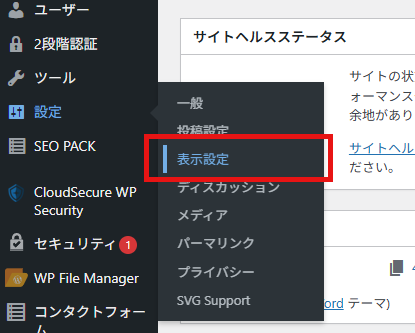
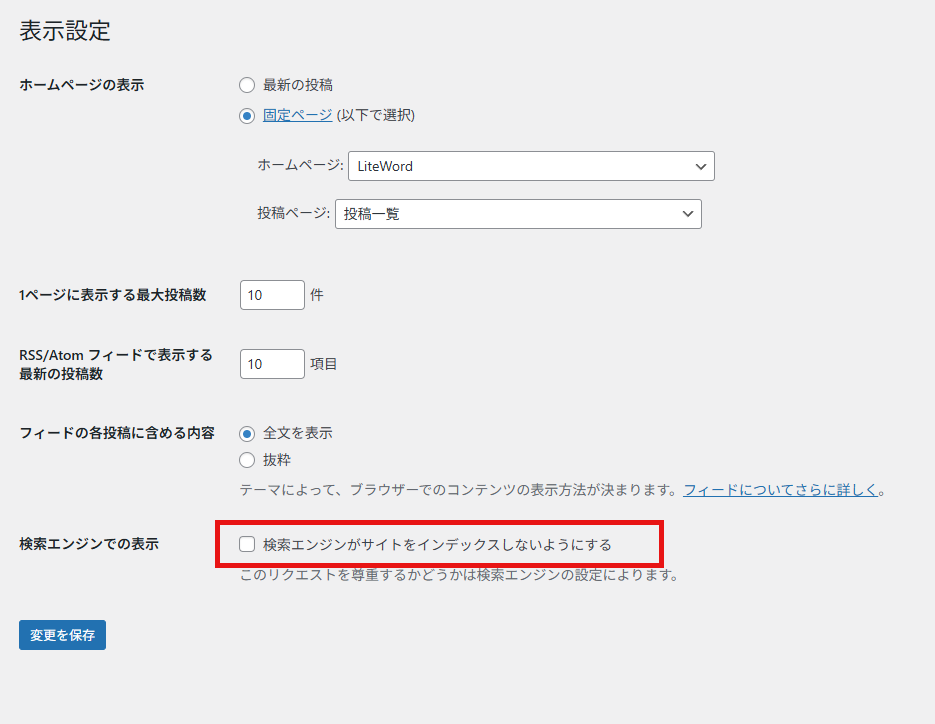
| noindex設定 | このページを検索エンジンに表示しない |
| カノニカルURL | 正規URLの指定(重複コンテンツ対策) |
| OGP画像 | SNSシェア時の画像。未設定ならアイキャッチ画像を使用 |
| 301リダイレクト | 旧URLからの転送先を指定 |
カテゴリのSEO設定
カテゴリ編集画面から設定可能。
| 設定 | 説明 |
|---|---|
| SEO用タイトル | カテゴリページのタイトルタグ |
| メタディスクリプション | カテゴリページの要約文 |
| noindex | カテゴリページを検索から除外 |
| OGP画像 | カテゴリページのシェア画像 |
タイトルタグの設定
「Lw SEO設定」→ ページタイプごとにタイトルの形式を設定。
設定可能なページタイプ
| ページタイプ | デフォルト形式 |
|---|---|
| トップページ | サイト名 + 区切り + キャッチフレーズ |
| 投稿ページ | 記事タイトル + 区切り + サイト名 |
| 固定ページ | ページタイトル + 区切り + サイト名 |
| カテゴリ | カテゴリ名 + 区切り + サイト名 |
| タグ | タグ名 + 区切り + サイト名 |
| 著者 | 著者名 + 区切り + サイト名 |
| 日付アーカイブ | 年月 + 区切り + サイト名 |
| カスタム投稿アーカイブ | アーカイブタイトル + 区切り + サイト名 |
| 検索結果 | 検索キーワード + 区切り + サイト名 |
| 404ページ | 「ページが見つかりません」+ 区切り + サイト名 |
各ページタイプの構成は「メイン」+「区切り文字」+「サブ」の3パーツで自由に組み換え可能。
区切り文字の選択肢: |(パイプ)、・(中黒)、/(スラッシュ)、-(ハイフン)
OGP設定(SNSシェア)
グローバル設定
| 設定 | 説明 |
|---|---|
| デフォルトOGP画像 | シェア時のフォールバック画像(1200×630px推奨) |
| トップページ用OGP画像 | トップページ専用のシェア画像 |
| デフォルトog:type | website / article / product / profile |
| Twitterカードタイプ | summary_large_image(デフォルト)/ summary / app / player |
| Twitter @ハンドル | サイトのTwitterアカウント |
| Twitter投稿者 | 記事著者のTwitterアカウント |
| Facebook App ID | Facebook用アプリID |
| Facebookページ ID | FacebookページのID |
OGP画像のフォールバック順序
- ページ個別のOGP画像
- アイキャッチ画像
- デフォルトOGP画像(グローバル設定)
- サイトロゴ
- サイトアイコン
OGPテキストタグの出力ルール
全ページで og:title、og:description、og:url が自動出力される。
| タグ | 値の取得元 |
|---|---|
| og:title | LiteWordのタイトル設定と同じ値(<title>タグと一致) |
| og:url | そのページのcanonical URL |
| og:description | 下記のフォールバック順序で決定 |
og:descriptionのフォールバック順序:
- 各ページの個別description(記事: SEOメタディスクリプション、カテゴリ: カテゴリメタディスクリプション)
- サイト共通description(トップページ用メタディスクリプション設定)
- サイトのキャッチフレーズ(設定 → 一般 → キャッチフレーズ)
個別descriptionを入力していなくても、サイト共通の説明文が自動でog:descriptionに使われるため、SNSシェア時に説明文が空になることはない。
構造化データ(JSON-LD)
検索結果にリッチスニペット(星評価、パンくず等)を表示するための構造化データを自動生成。JSON-LDの自動出力は無料プランでも利用可能。
自動生成される構造化データ(全プラン共通)
| ページタイプ | スキーマ |
|---|---|
| トップページ | WebSite + Organization |
| 投稿ページ | Article(著者・日付・画像付き) |
| 固定ページ | WebPage + パンくず |
| カテゴリ | CollectionPage + パンくず |
| タグ | CollectionPage + パンくず |
| 著者ページ | ProfilePage(セキュリティ上、ログインIDは出力されない) |
| 検索結果 | SearchResultsPage |
JSON-LDカスタマイズUI(プレミアム限定)
プレミアム会員は編集画面から以下が可能:
- 自動生成されたJSON-LDのプレビュー確認
- カスタムJSON-LDフィールドの追加入力
- noindex時のJSON-LD出力状態の確認
サイトマップ
LiteWordのSEO機能をONにすると、XMLサイトマップが自動生成される(WordPress標準のサイトマップとは別)。
サイトマップURL: https://あなたのドメイン/sitemap.xml
設定手順
- 外観 → カスタマイズ → 「拡張機能設定」 でSEO機能をONにする
- サイトマップは自動生成される(追加設定は不要)
- Google Search Console にサイトマップURLを登録する
プレミアム限定の詳細設定
プレミアムプランでは、以下のサイトマップ詳細設定が可能:
| 設定 | 説明 |
|---|---|
| 更新頻度 | コンテンツタイプごとに daily/weekly/monthly/yearly |
| 優先度 | 0.3〜1.0の階層的な優先度 |
| 除外ルール | 投稿フォーマット別、カスタム投稿タイプ別、パスワード保護記事 |
| 画像サイトマップ | アイキャッチ画像をサイトマップに含める |
| Ping | Google/Bingへの更新通知(自動) |
| llms.txt | AIクローラーのアクセス制御(GPTBot, ChatGPT-User, CCBot, anthropic-ai, Claude-Web をエージェント単位で許可/拒否) |
| キャッシュ | 24時間キャッシュ、自動再生成 |
音声ガイド機能
各設定画面に音声ヘルプボタン(❓アイコン)が付いており、設定の説明を音声で聞ける。再生速度は0.5〜2.0倍で調整可能。
関連ページ
最終更新: 2026-03-21