テーマのアップデート方法
テーマのアップデート方法
> こんな質問に答えます:
> - テーマのアップデート方法がわからない
> - アップデートしたら不具合が出た場合は?
> - 更新通知が来たけどどうすればいい?
> - 外観に更新通知が表示されない
> - ダッシュボードには更新案内があるのに外観に出ない
> 別名・よくある呼び方: テーマ更新、バージョンアップ、アップデート通知、テーマ更新方法、更新が来ない、通知が出ない
> このページのURL: https://lite-word.com/manual/update-guide/
LiteWordテーマを安全にアップデートするための手順と、問題が起きた場合の対処法を解説する。
設定手順
1. アップデート前の確認事項
アップデートを実行する前に、以下を確認する。
- バックアップを取る — サーバーのバックアップ機能、またはプラグイン(UpdraftPlus等)でサイト全体のバックアップを作成する。万が一の場合に復元できるようにしておく
- 子テーマを使っているか確認 — 外観 → テーマ で「LiteWord-Child」が有効になっているか確認する。子テーマを使っていれば、アップデートでカスタマイズが消える心配はない
- 親テーマを直接編集していないか確認 — 親テーマのファイルを直接編集している場合、アップデートで上書きされる。事前に変更内容をメモし、子テーマに移行することを推奨
2. アップデート手順
- WordPress管理画面にログインする
- 外観 → テーマ を開く
- LiteWordテーマに 「更新通知」 が表示されていることを確認する
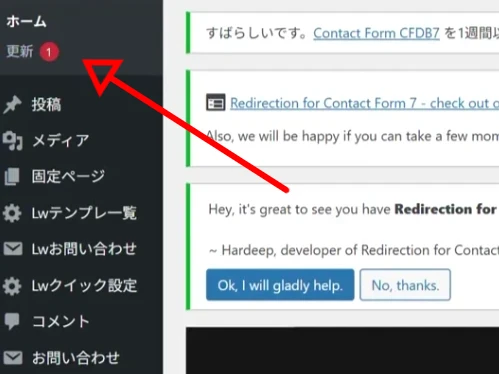
- 「今すぐ更新」 をクリックする
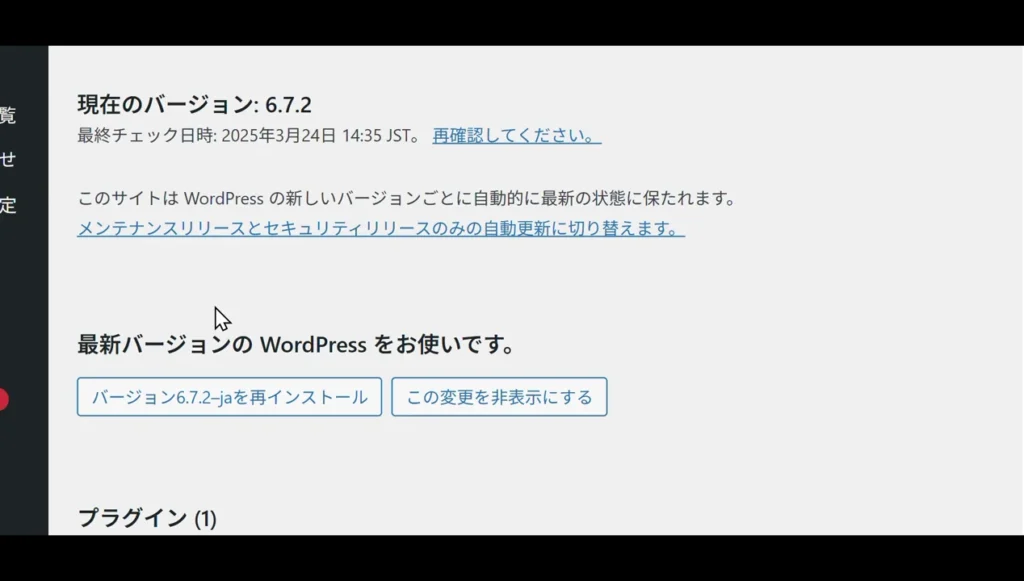
- 更新が完了するまで待つ(ページを閉じたり、他の操作をしない)
- 「テーマの更新に成功しました」と表示されれば完了
ポイント:
- ダッシュボード → 更新 からもアップデートを実行できる
- 子テーマを使っている場合、親テーマ(LiteWord)のみが更新される。子テーマは影響を受けない
3. アップデート後の確認
アップデート完了後、以下を確認する。
- サイトの表示を確認 — トップページ・主要な固定ページ・投稿ページを実際にブラウザで表示して、レイアウトが崩れていないか確認する
- ブラウザキャッシュをクリア — Ctrl + Shift + Delete でキャッシュをクリアし、最新の状態で表示を確認する
- サーバーキャッシュをクリア — レンタルサーバーにキャッシュ機能がある場合は、そちらもクリアする
- ブロックエディターを確認 — 固定ページの編集画面を開き、ブロックが正常に動作するか確認する
4. 問題が起きた場合の対処
「外観 → テーマ」に更新通知が表示されない場合:
ダッシュボードトップには「テーマの更新があります」と表示されているのに、「外観 → テーマ」画面に更新通知が出ないことがある。これは現在把握している不具合で、今後のアップデートで改善予定。
以下の方法で更新できる。
方法1: 「ダッシュボード → 更新」から更新する(推奨)
- WordPress管理画面にログインする
- ダッシュボード → 更新 を開く
- テーマの一覧にLiteWordが表示されている場合、「今すぐ更新」 をクリックする
方法2: 最新版を手動でダウンロードしてインストールする
「ダッシュボード → 更新」にも表示されない場合は、手動でインストールする。
- 最新版のLiteWordテーマをダウンロードする → LiteWord最新版ダウンロード
- WordPress管理画面で 外観 → テーマ → 新しいテーマを追加 → テーマのアップロード を開く
- ダウンロードしたZIPファイルを選択してインストールする
- 「このテーマを置き換えますか?」と表示されたら 「はい」 をクリックする
表示が崩れた場合:
- まずブラウザキャッシュとサーバーキャッシュをクリアする(多くの場合はこれで解決)
- すべてのプラグインを一度無効化し、問題が解消するか確認する
- 子テーマの
style.cssやfunctions.phpに問題がないか確認する
旧バージョンに戻す方法:
- アップデート前に取得したバックアップから復元する
- または、FTPでサーバーに接続し、
/wp-content/themes/liteword/フォルダを旧バージョンのファイルで上書きする - 復元後、外観 → テーマ でLiteWordが正しく認識されていることを確認する
サイトが真っ白になった場合:
- FTPでサーバーに接続する
/wp-content/themes/フォルダにアクセス- 子テーマフォルダの名前を一時的に変更(例:
liteword-child→liteword-child-bak) - WordPressが自動的に親テーマに切り替わるので、管理画面にアクセスできるか確認する
- アクセスできた場合は子テーマのコードに原因があるため、修正して再度有効化する
5. 子テーマを使っていれば設定は消えない
LiteWordのアップデートで影響を受けるのは 親テーマのファイルのみ。以下の設定はアップデートしても消えない。
| 項目 | アップデートで消える? |
|---|---|
| カスタマイザーの設定(カラー・フォント・ヘッダー等) | 消えない(データベースに保存) |
| カスタマイザーの「追加CSS」 | 消えない(データベースに保存) |
| 「コードの追記」で追加したコード | 消えない(データベースに保存) |
子テーマの style.css |
消えない |
子テーマの functions.php |
消えない |
| 親テーマのファイルを直接編集した内容 | 消える(上書きされる) |
| 固定ページ・投稿の内容 | 消えない(データベースに保存) |
| ブロックの設定・コンテンツ | 消えない(データベースに保存) |
結論: 子テーマを使い、親テーマのファイルを直接編集しない限り、アップデートで設定が消えることはない。
よくある質問
Q: 外観に更新通知が来ません / ダッシュボードには案内があるのに外観に出ない
A: 現在把握している不具合。「ダッシュボード → 更新」画面からアップデートを実行できる。それでも表示されない場合は、最新版をダウンロードして「外観 → テーマ → テーマのアップロード」から手動インストールする。詳しくは更新通知が表示されない場合を参照。
Q: アップデートは必ずしないといけませんか?
A: 推奨する。アップデートにはバグ修正・セキュリティ対策・新機能が含まれる。長期間アップデートしないとWordPress本体との互換性に問題が出る可能性がある。
Q: 自動更新にできますか?
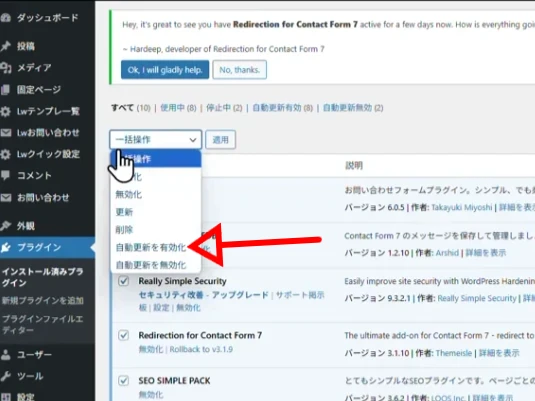
A: WordPressの標準機能でテーマの自動更新を有効にできる。外観 → テーマ → LiteWord → 「自動更新を有効化」をクリック。LiteWordテーマは定期的に新バージョンの有無を自動チェックしており、新しいバージョンがあればWordPressの更新通知に表示される。ただし、重要なサイトでは手動更新でバックアップを取ってから更新することを推奨する。
Q: アップデート後にブロックが動かなくなりました
A: ブラウザキャッシュをクリアして再読み込みする。それでも解決しない場合は、ブラウザの開発者ツール(F12)でJavaScriptエラーが出ていないか確認する。プラグインとの干渉が疑われる場合はプラグインを一時的に無効化して確認する。
Q: 子テーマを使っていない状態でアップデートしてしまいました
A: カスタマイザーの設定やページコンテンツはデータベースに保存されているため消えない。親テーマのファイル(functions.php や style.css)を直接編集していた場合はその内容が失われる。今後は子テーマを有効化し、カスタマイズは子テーマ側で行うことを推奨する。
関連ページ
最終更新: 2026-03-21