PHPの脆弱性について:サイトのPHPのバージョンをご確認ください(2026年10月)
いつもLiteWordをご利用いただきありがとうございます。
10月21日、WordPressを動かしているプログラム「PHP」に、重大な脆弱性(セキュリティ上の弱点)が見つかり、修正版が公開されました。
多くのレンタルサーバーでは、サーバー会社がすでに対応を進めています。皆さまにお願いしたいのは、ご自分のサイトのPHPのバージョンを一度確かめていただくことです。
この記事では、PHPのバージョンの確かめ方と、古いバージョンだったときの切り替え方、切り替えたあとに表示がおかしくなったときの直し方を、画面の画像つきでまとめました。
何が起きたのか
- PHPに、外部から悪用されるおそれのある脆弱性が2件見つかりました(CVE-2026-109618、CVE-2026-109619)
- 10月21日の夜に、修正版(8.5.12・8.4.27・8.3.36・8.2.35)が公開されました
- PHP 8.1以前は、PHPの提供元のサポートがすでに終わっていて、正式な修正版は出ていません
共用のレンタルサーバーでは、PHP本体の更新はサーバー会社が行います。皆さまがPHPを直接直す必要はありません。
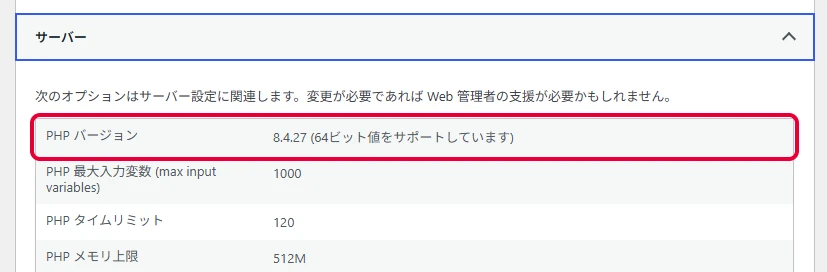
まず、PHPのバージョンを確かめてください
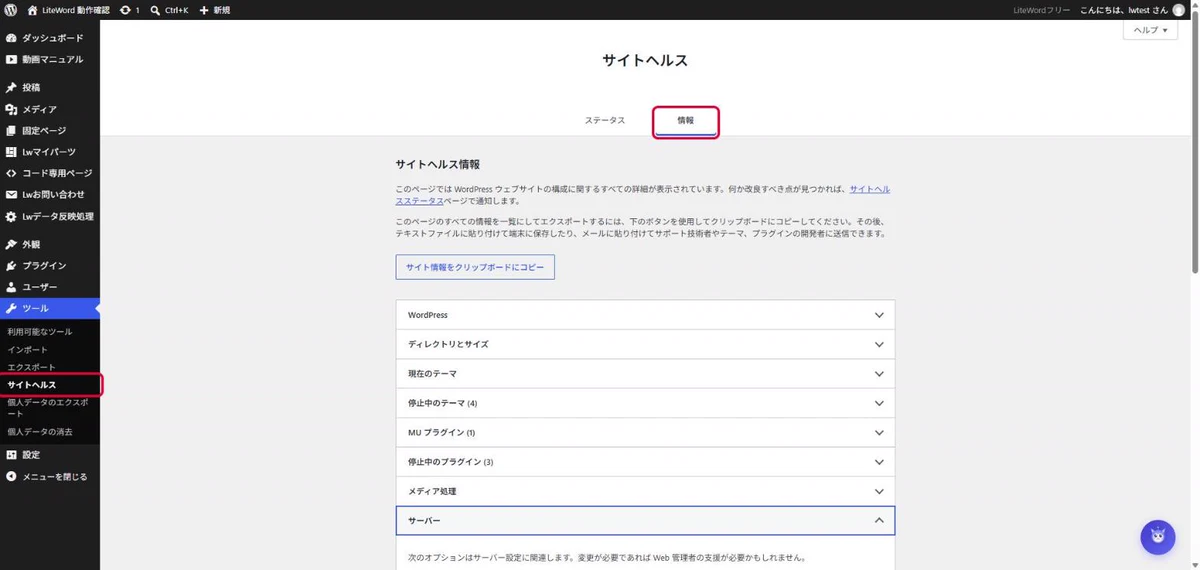
WordPressの管理画面で、次の順に開きます。
- 左のメニューの「ツール」→「サイトヘルス」
- 上の「情報」タブ
- 下のほうにある「サーバー」を開く
バージョンごとの目安
- 8.2・8.3・8.4・8.5の方:サーバー会社が修正を当てれば直ります。多くのサーバー会社は、いまのバージョンのまま修正を当てています。ご利用のサーバー会社のお知らせで、対応が終わったかを確かめてください。なお、8.2は2026年12月末でサポートが終わるので、時間のあるときに8.3以上へ切り替えておくと安心です
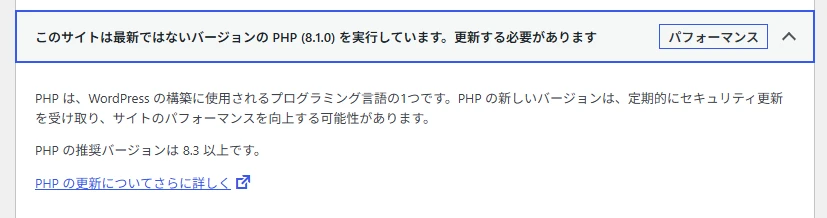
- 8.1以前の方:8.3以上への切り替えをおすすめします。PHPの提供元の修正版が無く、WordPressも推奨は8.3以上としています
主なレンタルサーバーの対応(10月22日12時50分時点)
- エックスサーバー(シン・レンタルサーバー、スターサーバー):PHP 7.4〜8.5は修正済みと発表しています(10月22日昼)。7.3以前は順に修正を当てています。管理画面はつながりにくい状態が続いています
- さくらのレンタルサーバ:選べるすべてのPHPで対応済み。利用者が急いで行う作業は無いと発表しています
- ConoHa WING:いまのバージョンのまま、修正を順に当てると発表しています。ファイルマネージャーとWebメールは一時停止中です
- ロリポップ!・ヘテムル:修正を当て終えるまで、一部のサーバーのサイトを一時停止しています。ロリポップ!は、10月22日13時ごろにサイトを再開する見込みと発表しています
- カラフルボックス:10月22日朝に、全サーバーでシステムの更新を終えたと発表しています
- KAGOYA:プランごとに対応を進めています。プランによっては、サイトの一時停止などの検討を利用者に呼びかけています
状況は時間とともに変わります。最新の情報は、ご利用のサーバー会社のお知らせでご確認ください。
8.1以前だったときは、サーバーの管理画面で切り替えます
PHPのバージョンは、サーバーの管理画面から切り替えられます。主なサーバーでは、次の場所にあります。
- エックスサーバー:サーバーパネルの「PHP Ver.切替」
- ConoHa WING:「サイト管理」→「サイト設定」→「応用設定」の「PHPバージョン」(公式の手順)
- さくらのレンタルサーバ:「スクリプト設定」→「言語バージョン設定」(公式の手順)
- ロリポップ!:「サーバーの管理・設定」→「PHP設定」
どのバージョンを選べばよいか迷ったら、サーバー会社が「推奨」としているバージョンを選んでください。切り替えたら、サイトの表示、管理画面、お問い合わせフォームが今までどおり動くかを確かめてください。
LiteWordは、新しいPHPでも動きます
LiteWord(最新版の2.5.2)を、PHP 8.3・8.4.27・8.5.12でそれぞれ動かして確かめました。テーマに入っているページの型とブロックの見本、合わせて388ページと、LiteWordの設定画面を含む管理画面を開き、どのバージョンでもエラーは出ませんでした。
古いバージョンのLiteWordをお使いの方は、あわせて最新版への更新をおすすめします。
ただし、子テーマを独自に作って、PHPのコードを書き足している場合は、そのコードの書き方が新しいPHPに合わず、エラーになることがあります。その場合は、子テーマに書き足したコードの見直しが必要です。
切り替えたあとに「重大なエラー」が出たとき
古いプラグインの中には、新しいPHPにまだ対応していないものがあります。そうしたプラグインが入っていると、PHPを切り替えたあとに、次のような画面が出ることがあります。
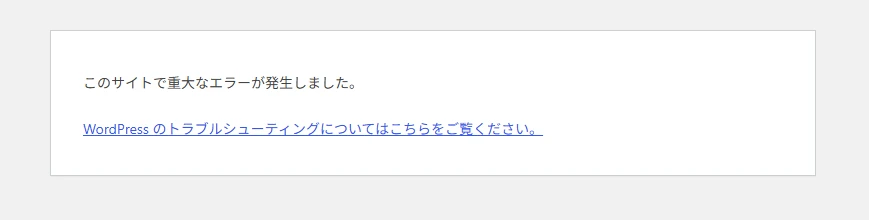
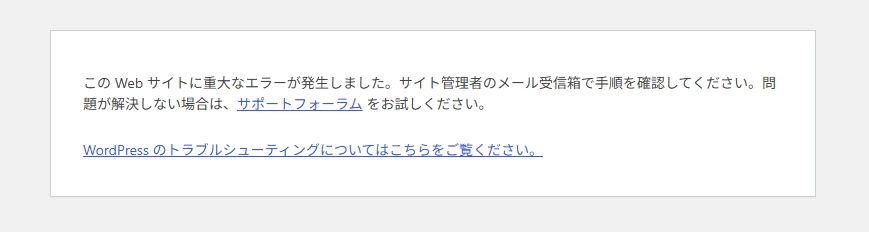
この画面が出ても、記事や画像、設定が消えたわけではありません。原因のプラグインを止めれば、元どおりに表示されます。落ち着いて、次のどれかの方法で進めてください。
方法1:PHPのバージョンを一度元に戻して、プラグインを止める
PHPを元のバージョンに戻すと、サイトはまた表示されるようになります。その状態でWordPressにログインしてプラグインを止め、それからもう一度PHPを新しくします。
- サーバーの管理画面で、PHPのバージョンを元に戻します
- WordPressにログインし、左のメニューの「プラグイン」で、原因のプラグインの「無効化」を押します
- もう一度、サーバーの管理画面でPHPのバージョンを新しいものに切り替えます
- サイトと管理画面が表示されるかを確かめます
- 古いバージョンのPHPは、今回の脆弱性が直っていません。元に戻すのは作業の間だけにして、終わったら必ず新しいバージョンに切り替えてください
- どのプラグインが原因かは、WordPressから届くメール(下の方法2)に書いてあります
方法2:WordPressから届くメールのリンクで止める
エラーが起きると、WordPressから管理者のメールアドレスに、「[サイト名] サイトで技術的な問題が発生しています」という件名のメールが届きます。本文には、どのプラグインでエラーが起きたかと、「リカバリーモード」に入るためのリンクが書いてあります。
- メールの中のリンクを開き、いつものユーザー名とパスワードでログインします
- 左のメニューの「プラグイン」を開き、メールに書いてあったプラグインの「無効化」を押します
- 右上の「リカバリーモードを終了」を押します
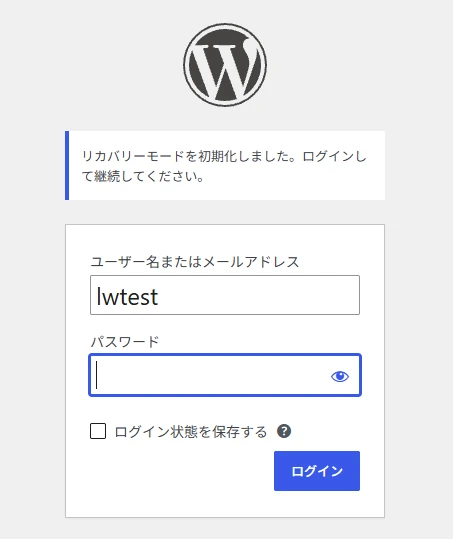
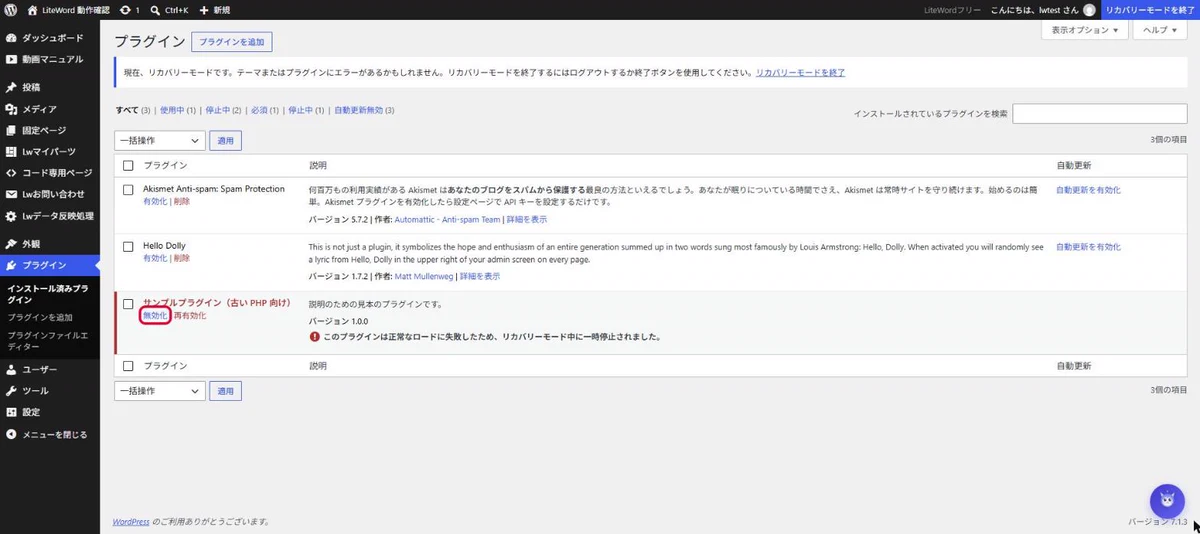
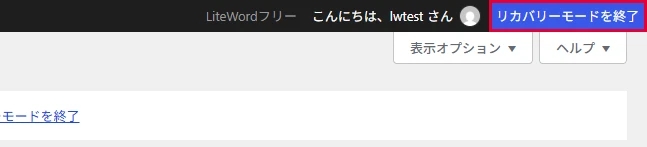
- このメールは、管理画面かログイン画面でエラーが起きたときに送られます。サイトの表示でしかエラーを見ていないときは、一度ログイン画面を開いてみてください
- メールのリンクは1日で使えなくなります。期限が切れたあとに同じエラーが起きると、新しいメールが届きます
- メールが見当たらないときは、迷惑メールのフォルダも見てください
方法3:FTPでプラグインを止める(削除する、または名前を変える)
メールが届かないときや、ログインできないときは、FTPソフトかサーバーのファイルマネージャーを使います。プラグインのフォルダを削除するか、フォルダの名前を一時的に変えると、そのプラグインは無効になります。
- 作業の前に、サーバーにバックアップがあるかを確かめます
- WordPressのフォルダの中の「wp-content」→「plugins」を開きます
- 原因のプラグインと同じ名前のフォルダを1つだけ、削除するか、名前を変えます(例:名前の最後に「-off」を付ける)
- サイトと管理画面が表示されるかを確かめます
- 削除するのも名前を変えるのも、原因のプラグインのフォルダ1つだけです。ほかのフォルダや、WordPress本体のファイルには触らないでください
- 名前を変えた場合は、元の名前に戻すと、プラグインの一覧からまた有効化できます。新しいPHPに対応した版に更新してから有効化してください
- フォルダを削除しても、記事や画像は消えません
- そのプラグインの機能がまた必要なときは、新しいPHPに対応した版か、同じことができる別のプラグインを入れ直してください
- どのプラグインが原因か分からないときは、無理に作業しないでください。LiteWordプレミアムをお使いの方は、下のサポート窓口からご相談いただけます
困ったときは
サポート窓口は、LiteWordプレミアムをお使いの方のみご利用いただけます。プレミアムをお使いの方で、分からないところや、うまくいかないところがあれば、サポート窓口からご相談ください。
ご不便をおかけしますが、サイトを安全にお使いいただくために、一度ご確認をお願いいたします。