固定ページ編集画面の設定
固定ページ編集画面の設定 — マニュアル
> こんな質問に答えます:
> - 固定ページごとにデザインを変えたい
> - ページ独自のヘッダー・フッターを設定したい
> - 固定ページにカスタムCSSを追加したい
> - ページごとにロゴを変えたい
> 別名・よくある呼び方: 固定ページ編集、ページ個別設定、ページごとのデザイン、メタボックス設定
> 設定場所: 固定ページ → 編集画面 → 「ページ独自のデザイン設定」メタボックス
> 公開マニュアルURL: https://lite-word.com/manual/page-editor/
固定ページの編集画面に表示されるメタボックスで、ページごとにデザイン・SEO・コードを個別にカスタマイズできる。カスタマイザーのグローバル設定をページ単位で上書きする仕組み。
設定手順
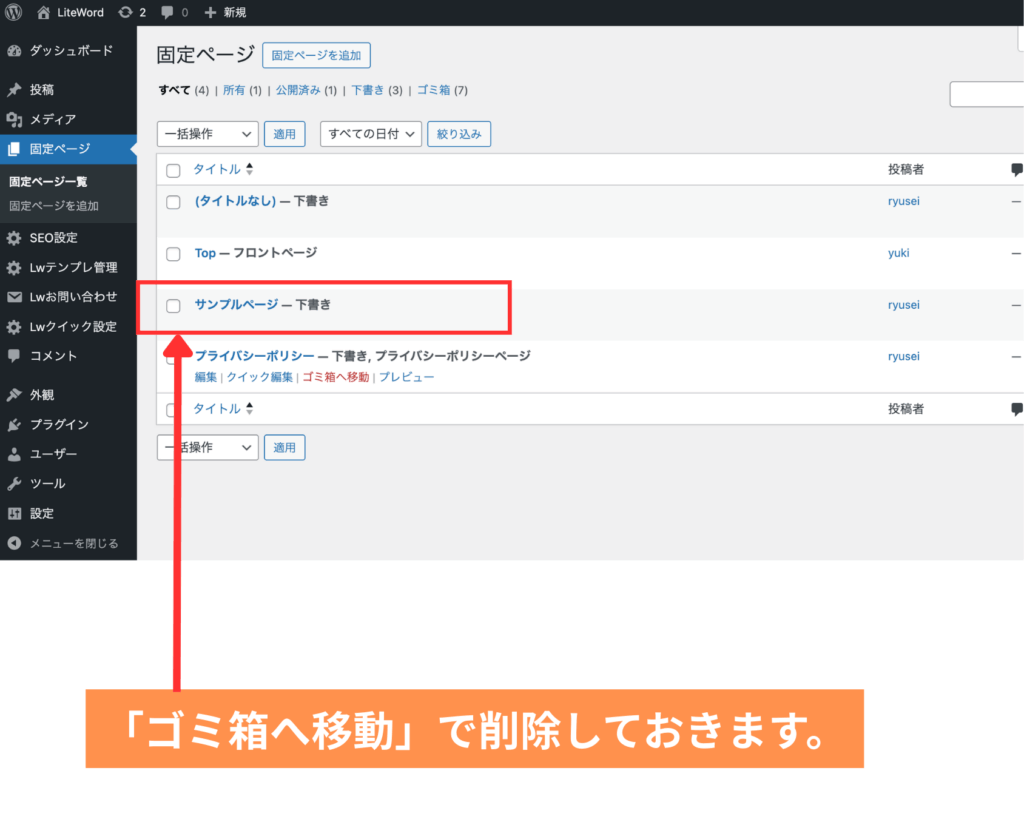
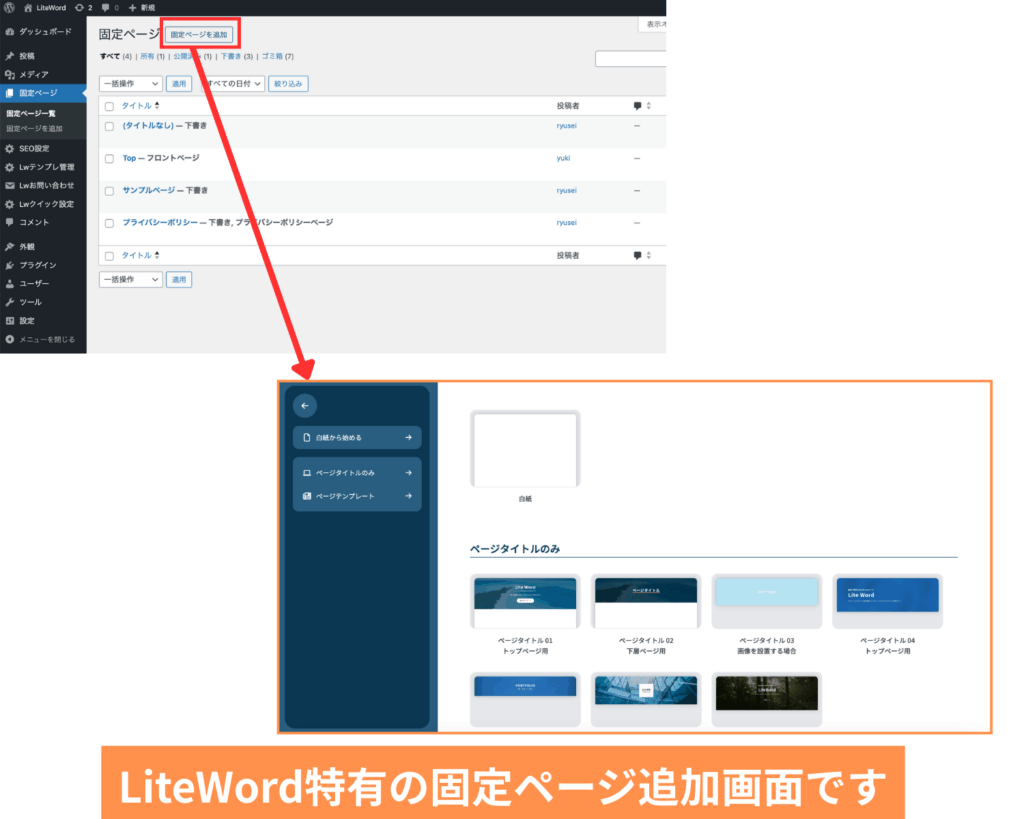
- 固定ページ → 該当ページの編集画面 を開く
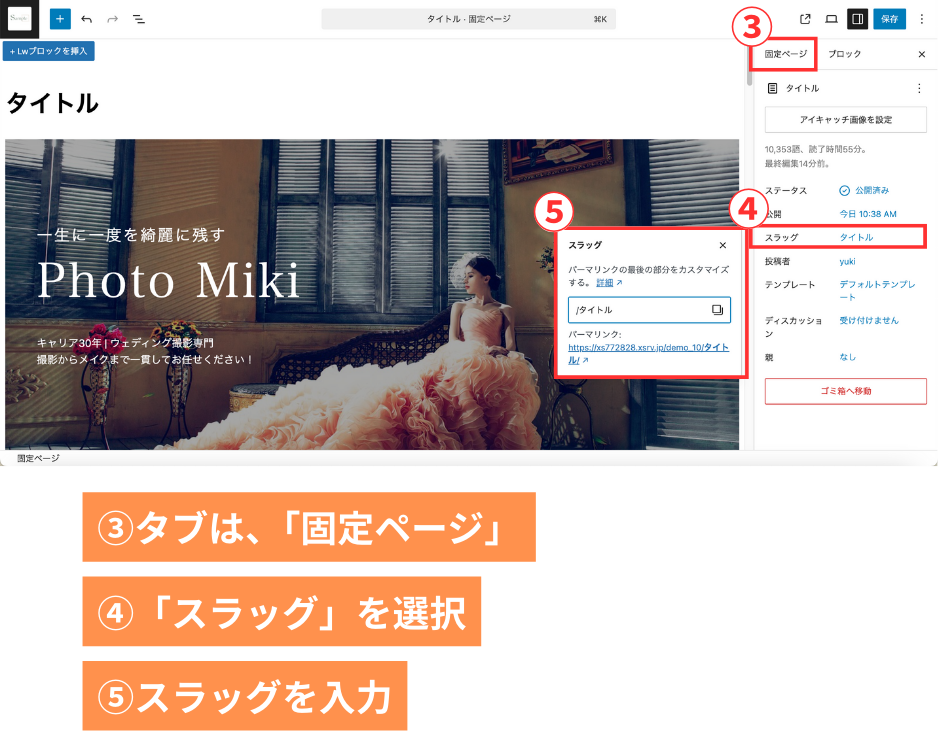
- 画面下部またはサイドパネルに 「ページ独自のデザイン設定」 メタボックスが表示される
- 各セクション(ヘッダー・フッター・カラー・レイアウト等)を必要に応じて変更する
- SEO設定やカスタムコードが必要な場合は該当セクションに入力する
- 「更新」 をクリックして保存
ヘッダー設定
| 設定項目 | 説明 |
|---|---|
| ヘッダーパターン | 8パターン + なしから選択。このページだけ別のヘッダーデザインに切り替え |
| メニュー選択 | 別のナビメニューを割り当て(プレミアム限定) |
| ロゴ表示切替 | テキスト / 画像 の切り替え |
| ロゴテキスト | テキスト表示時のロゴ文字 |
| ロゴ画像 | ロゴ画像のアップロード |
| ロゴサイズ | PC/タブレット/SP別のサイズ設定 |
| ロゴURL | ロゴクリック時のリンク先 |
| CTAボタンの色 | ヘッダー内アクションボタンのカラー |
| ピックアップメニュー | ピックアップメニューの表示ON/OFF |
ドロワー(モバイルメニュー)設定
| 設定項目 | 説明 |
|---|---|
| ドロワー表示切替 | このページでドロワーメニューを表示するかどうか |
| メニュー選択 | 別のメニューを割り当て(プレミアム限定) |
フッター設定
| 設定項目 | 説明 |
|---|---|
| フッターパターン | 4パターン + ショートコード + なしから選択 |
| メニュー選択 | フッターメニューの割り当て(プレミアム限定) |
| ロゴ設定 | ヘッダーと同様の項目(テキスト/画像/サイズ/URL) |
追従CTA設定
| 設定項目 | 説明 |
|---|---|
| フッター追従CTAパターン | パターン1 / パターン2 / 非表示 から選択 |
カラー設定
カスタマイザーのグローバルカラーをこのページだけ上書きする。
| 設定項目 | 説明 |
|---|---|
| メインカラー | ブランドカラーの上書き |
| アクセントカラー | 補助色の上書き |
| 文字の色 | テキスト色の上書き |
| リターンボタンの色 | トップへ戻るボタンのカラー |
| カラー01 | 追加カラー1の上書き |
| カラー02 | 追加カラー2の上書き |
| カラー03 | 追加カラー3の上書き |
フォント設定
| 設定項目 | 説明 |
|---|---|
| フォントの種類 | このページのみ別フォントに変更 |
| フォントの太さ | フォントウェイト |
| 文字サイズ(PC) | PC表示時のフォントサイズ |
| 文字サイズ(タブレット) | タブレット表示時のフォントサイズ |
| 文字サイズ(SP) | スマートフォン表示時のフォントサイズ |
レイアウト設定
| 設定項目 | 説明 |
|---|---|
| 最大横幅 | コンテンツエリアの最大幅(1カラム時)。640〜1440pxの範囲で選択 |
| 左右の余白 | 左右パディングの設定 |
| 上下の余白 | 上下パディングの設定 |
ページ背景設定
| 設定項目 | 説明 |
|---|---|
| 背景色(PC) | ページ全体の背景色(PC表示) |
| 背景色(SP) | ページ全体の背景色(スマホ表示) |
| コンテンツ背景色(PC) | 記事エリアの背景色(PC表示) |
| コンテンツ背景色(SP) | 記事エリアの背景色(スマホ表示) |
| コンテンツの影 | コンテンツエリアにドロップシャドウを付ける |
| 背景画像/動画 | ページ全体の背景メディア設定 |
その他の設定
| 設定項目 | 説明 |
|---|---|
| アニメーション ON/OFF | スクロールアニメーションの切替 |
| ローディングアニメーション | このページのローディング演出(プレミアム限定) |
| このページへのコメント | 管理用メモ。フロントには表示されない |
SEO設定(拡張機能ON時)
LiteWordのSEO拡張機能を有効にしている場合に表示される項目。
| 設定項目 | 説明 |
|---|---|
| SEOタイトル | 検索結果に表示されるタイトル |
| ディスクリプション | 検索結果に表示されるメタ説明文 |
| noindex設定 | 検索エンジンにインデックスさせない |
| canonical URL | 正規URL(重複コンテンツ対策) |
| OGP画像 | SNSシェア時のサムネイル画像 |
| 301リダイレクトURL | このURLにアクセスした場合のリダイレクト先 |
| サイトタイトル表示 | ページ上部のサイト名表示ON/OFF(プレミアム限定) |
構造化データ(プレミアム限定)
| 設定項目 | 説明 |
|---|---|
| カスタムJSON-LD | 追加の構造化データを手動入力(プレミアム限定) |
カスタムコード設定
ページ単位でコードを追加できる。GTMのイベントタグやページ固有のスタイルに使用。
| 設定項目 | 説明 |
|---|---|
| head内に挿入するコード | HTMLの head タグ内に出力される |
| footer前に挿入するコード | ページ末尾に出力される |
| このページのCSS | ページ固有のスタイルシート |
よくある質問(FAQ)
Q. ページごとにロゴを変えたい(LPでブランド別ロゴを使いたい)
A. このページの「ヘッダー設定」セクションにある「ロゴ表示切替」「ロゴ画像」で設定できる。→ 詳しい手順は ページごとのヘッダー上書き設定 を参照。サイト全体のロゴを変えたい場合は ロゴの設定方法 を参照。
Q. ページ独自の設定は必須?
A. いいえ。未設定の項目はカスタマイザーのグローバル設定が適用される。変更したい項目だけ設定すればよい。
Q. ヘッダーを非表示にしたい(LP用途)
A. ヘッダーパターンで「なし」を選択すると、そのページだけヘッダーが非表示になる。フッターも同様に「なし」を選べばLP向けのレイアウトになる。
Q. フッターにショートコードを使えるとは?
A. フッターパターンの選択肢に「ショートコード」がある。任意のショートコードでフッターの内容を自由にカスタマイズできる。
Q. SEO設定が表示されない
A. LiteWordのSEO拡張機能がOFFになっている可能性がある。外観 → カスタマイズ → 拡張機能設定でSEO機能を有効にする。
Q. カスタムJSON-LDが入力できない
A. JSON-LD(構造化データ)のカスタム入力はプレミアム限定機能。プレミアムプランへのアップグレードが必要。
Q. 追従CTAのパターン1とパターン2の違いは?
A. デザインのバリエーション。実際の見た目はプレビューで確認するのが確実。「非表示」を選ぶと追従CTAが表示されなくなる。
Q. ページ背景にPC用とSP用で別の色を設定できる?
A. はい。背景色のPC用とSP用を個別に設定可能。コンテンツ背景色も同様にPC/SP別設定ができる。
Q. このページへのコメント欄は訪問者に見える?
A. 見えない。管理画面内でのみ表示される管理用メモ。「このページは〇〇キャンペーン用」などのメモに活用できる。
最終更新: 2026-03-21