プレミアムのアクティベート(有効化)方法
プレミアムのアクティベート(有効化)方法
> こんな質問に答えます:
> - プレミアムを買ったのにブロックが使えない
> - アクティベートのやり方がわからない
> - トークンって何?どこで取得するの?
> - アクセストークンは何回も使えるの?有効期限は?
> - トークンがなくてもテーマは使える?
> - アクセストークンは有料?
> - ショップとWordPressの接続方法は?
> 別名・よくある呼び方: 有効化、ライセンス認証、購入後の設定、ブロックが解放されない、接続方法、トークン入力、トークンの期限、テーマダウンロード
> 設定場所: WordPress管理画面 → 「Lwデータ反映処理」
> このページのURL: https://lite-word.com/manual/activation/
プレミアムプランを購入した後、WordPress側でアクティベート(有効化) を行わないとプレミアムブロックは使えません。ショップアカウントとWordPressを接続する手順を解説します。
「買ったのにブロックが使えない!」場合
ほとんどの場合、アクティベート設定が完了していないのが原因です。以下の手順で接続してください。
アクティベート手順
ステップ1: LiteWord Studio にログインする
- WordPress管理画面の上部にある 「LiteWordフリー」 または 「LiteWordプレミアム」 のテキストをクリック
- 「LiteWord Studio」 のログインポップアップが表示される
- LiteWord SHOP で登録した メールアドレス(またはユーザー名) と パスワード を入力
- 「ログインして接続」 ボタンをクリック
- 「接続が完了しました」と表示されたら成功
パスワードを忘れた場合: ポップアップ内の「パスワードをお忘れですか?」リンクからリセットできます。
アカウントがない場合: 「新規登録してください」リンクから LiteWord SHOP でアカウントを作成してください。
ステップ2: データ反映処理でアクティベートする
- WordPress管理画面のメニューから 「Lwデータ反映処理」 を開く
- ページに 「1. アクセストークンを取得」 と 「2. トークンを入力してアクティベート」 の2ステップが表示される
- ステップ1の 「LiteWord Studioにログイン」 ボタンをクリックしてトークンを取得(ステップ1で接続済みなら自動取得されている場合もあります)
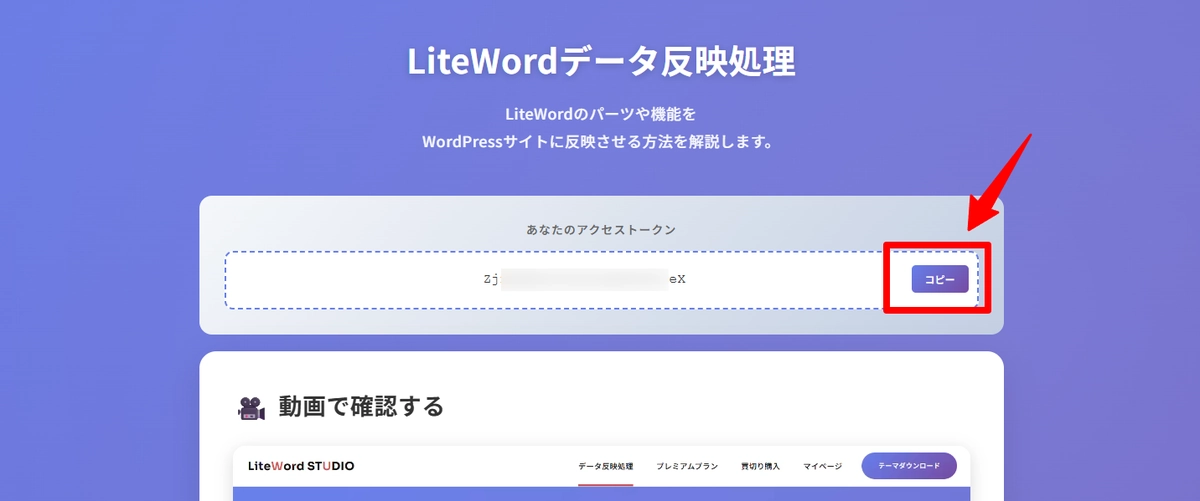
- トークン入力欄にトークンを貼り付ける
- 「✓ アクティベート」 ボタンをクリック
- 「アクティベート完了 — LiteWord Studioとの連携が完了しました。」と表示されたら成功
- 「ダッシュボードに戻る」 をクリック
-—-WordPress-11-23-2025_12_45_PM-1024x647.webp)
ステップ3: ブロックが使えるか確認する
- 固定ページの編集画面を開く
- ブロック挿入(+ボタン)→ LiteWordカテゴリを確認
- プレミアムブロック(
lw-pr-接頭辞)にロックアイコンが表示されていなければ成功
アクティベートが成功しているかの確認方法
| 状態 | 管理画面の表示 |
|---|---|
| 未接続(フリー) | 管理バーに「LiteWordフリー」と表示 |
| 接続済み(プレミアム) | 管理バーに「LiteWordプレミアム」と表示(管理バーがゴールドに変わる) |
| データ反映ページ | 「LiteWord Studioとの接続が完了しています」のバナー表示 |
よくあるトラブルと対処法
Q: ログインしたのにブロックが解放されない
A: ログインだけでは不十分です。「Lwデータ反映処理」ページでアクティベートボタンを押す必要があります。ログインはショップとの接続、アクティベートは購入情報の同期です。
Q: アクセストークンは何回も使えますか?有効期限はありますか?
A: アクセストークンに有効期限はありません。一度アクティベートが完了すれば、購入情報はWordPressのデータベースに保存されるため、毎回トークンを入力する必要はありません。再度アクティベートが必要になるのは、別のドメインに移行した場合や、解約後に再契約した場合のみです。
Q: アクセストークンがなくてもテーマは使えますか?
A: はい。LiteWordテーマのダウンロード・インストール・基本機能の利用に、アクセストークンは不要です。LiteWord SHOP で無料会員登録すればテーマをダウンロードでき、そのまま使い始められます。アクセストークンを設定すると、ショップの購入情報がWordPressに同期され、プレミアムブロックなどの追加機能が使えるようになります。
Q: アクセストークンは有料ですか?
A: いいえ、アクセストークンの取得・設定は無料です。アクセストークンを設定すると、ショップアカウントとWordPressが連携され、以下のメリットがあります:
- プレミアムプランを購入済みの場合: プレミアムブロック57種やAI機能の拡張利用(15回/日)などが解放されます
- 無料プランの場合でも: テーマの更新通知やショップとの連携が有効になります
Q: 「トークンが無効です」と表示される
A: トークンの取得に問題が発生した可能性があります。もう一度 「LiteWord Studioにログイン」 ボタンからログインし直して、新しいトークンを取得してください。
Q: 「API通信エラー」と表示される
A: インターネット接続を確認してください。LiteWord SHOPのサーバーがメンテナンス中の可能性もあります。しばらく待ってから再度お試しください。
Q: 別のドメイン(サイト)に移行した場合は?
A: 新しいドメインから初めてアクセスすると「このドメインからの初回アクセスです」と表示されます。ショップのメールアドレスとパスワードで再認証すれば、新ドメインでも利用できます。
Q: プレミアムを解約した後にまた契約した場合は?
A: 再契約後、「Lwデータ反映処理」ページで再度アクティベートしてください。購入情報が再同期されてブロックが解放されます。
Q: 個別購入ブロックもアクティベートが必要?
A: はい。個別購入ブロックもプレミアムと同じ手順でアクティベートが必要です。ショップで購入 → LiteWord Studioにログイン → アクティベートの流れです。
Q: 14日間トライアルの場合もアクティベートが必要?
A: トライアル開始時に自動でアクティベートされます。トライアル期間中は手動のアクティベートは不要です。なお、トライアル終了後に契約しなかった場合でも、60日間の未契約期間を経過すると再度トライアルを利用できます。
Q: サブドメインでもプレミアムは使えますか?
A: はい。プレミアム契約はサブドメインにも適用されます。例えば example.com で契約している場合、blog.example.com などのサブドメインでも利用可能です。
Q: アクティベートしたのにフリーのままになる
A: ドメインの表記が一致していない可能性があります。www.example.com と example.com、または https と http の違いでも別サイトとして扱われることがあります。LiteWord SHOPに登録されているドメインと、WordPress管理画面の「設定 → 一般」に表示されているサイトURLが一致しているか確認してください。
アクティベートの仕組み(技術的な補足)
アクティベートを行うと、LiteWord SHOPのサーバーから購入履歴が取得され、WordPress内のデータベースに反映されます。
- ショップに保存されている購入情報(プレミアム契約、個別購入ブロック、テンプレート)を取得
- WordPressのデータベースに有効化状態を保存
- テーマが起動するたびにデータベースを参照して、使えるブロックを判定
つまり: ショップで買っただけではWordPress側は知らない → アクティベートで情報を同期 → ブロックが使えるようになる
関連ページ
最終更新: 2026-03-28